Ce que veut dire ce message
L’éditeur de blocs de WordPress enregistre vos pages en échangeant des données avec le site, au format JSON, grâce à l’API REST de WordPress. Quand le site répond autre chose que ce qui est attendu (une page d’erreur, une redirection, un blocage de sécurité), l’éditeur ne comprend pas la réponse et affiche ce message.
Le problème n’est donc presque jamais dans votre contenu : c’est la communication entre l’éditeur et le site qui est coupée. Les causes les plus fréquentes :
Comment corriger l’erreur, étape par étape
Faites les étapes dans l’ordre et testez l’enregistrement après chacune. Dès que l’erreur disparaît, vous avez trouvé la cause.
-
Réenregistrer les permaliens
Dans l’administration, allez dans Réglages > Permaliens et cliquez sur « Enregistrer les modifications » sans rien changer. WordPress régénère ses règles de réécriture.
Testez à nouveau l’enregistrement de votre page.
-
Vérifier l’adresse du site
Dans Réglages > Général, les champs « Adresse web de WordPress » et « Adresse web du site » doivent être identiques et commencer par https:// si votre site a un certificat SSL.
-
Consulter la santé du site
Ouvrez Outils > Santé du site. Si l’API REST est bloquée, WordPress l’indique avec le code renvoyé (403, 404, 500). Ce code oriente vers la cause : 403 pour un blocage de sécurité, 404 pour les permaliens, 500 pour une extension.
-
Désactiver les extensions de sécurité et de cache
Désactivez-les une par une en testant à chaque fois. Si l’erreur disparaît, réactivez l’extension et cherchez dans ses réglages l’option qui bloque l’API REST, ou mettez-la à jour.
Si l’erreur ne touche qu’une page qui contient du code collé, essayez d’enregistrer sans ce bloc. Si c’est lui, votre hébergeur peut ajouter une exception à son pare-feu. Si la santé du site indique une erreur 403, consultez aussi le guide erreur 403, qui détaille ces blocages.
-
Lire le journal d’erreurs
Si rien n’a fonctionné, demandez le journal d’erreurs à votre hébergeur ou activez le journal de WordPress (WP_DEBUG_LOG dans wp-config.php). Il indique l’extension ou le fichier qui provoque l’erreur.
Avant de commencer
- Copiez votre texte. Avant chaque test, copiez le contenu de la page dans un document à part : un enregistrement raté peut faire perdre vos dernières modifications.
- Faites une sauvegarde. Depuis l’espace client de votre hébergeur si l’administration n’est plus accessible.
- Une seule modification à la fois. Testez après chaque étape, sinon impossible de savoir ce qui a réglé le problème.
- Désactivez, ne supprimez pas. Pour tester une extension, la désactiver suffit et vous gardez ses réglages.
Les questions
Questions fréquentes
Elle peut faire disparaître le message, car elle remplace l’éditeur de blocs par l’ancien éditeur de WordPress, qui n’enregistre pas vos pages de la même façon. Mais la cause reste là : d’autres fonctions qui utilisent l’API REST (formulaires, boutique, applications mobiles) peuvent continuer à mal fonctionner. Mieux vaut trouver la vraie cause.
Souvent parce que cette page contient un élément qui déclenche le pare-feu de l’hébergeur : un code intégré, une adresse, une suite de caractères prise pour une attaque. Essayez d’enregistrer la page sans ce bloc pour vérifier.
Commencez par les étapes 1 et 2. Après une migration, le fichier .htaccess est souvent absent ou incomplet, et l’adresse du site peut encore pointer vers l’ancien domaine.
Non, le message n’apparaît que dans l’éditeur. Mais si l’API REST est bloquée, certaines fonctions publiques peuvent aussi être touchées, comme un formulaire de contact.
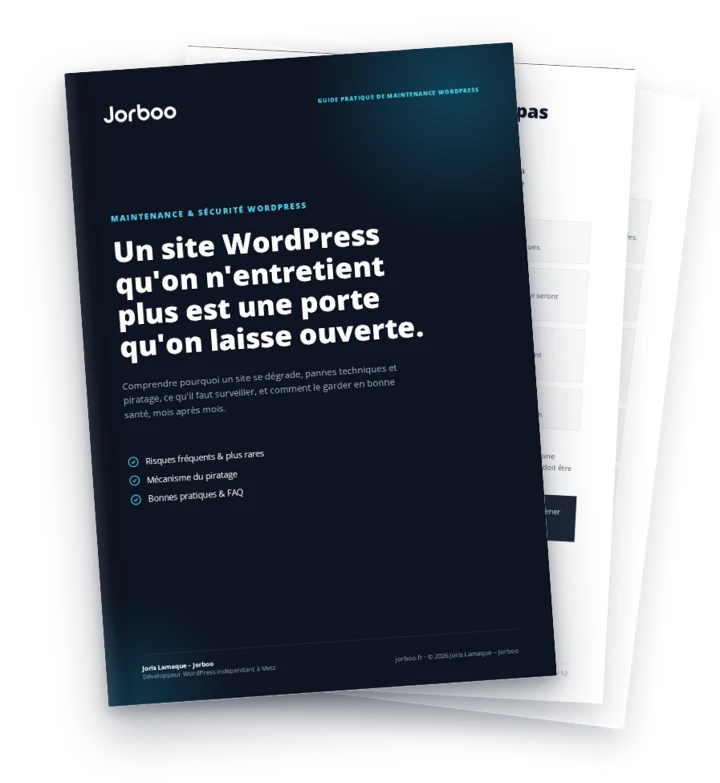
Guide gratuit · PDF de 12 pages
Maintenance & sécurité WordPress : le guide pratique
Des mises à jour faites régulièrement et avec méthode évitent une bonne partie de ces erreurs. Ce guide explique comment garder votre site WordPress à jour et protégé.
Votre page refuse toujours de s’enregistrer ?
Je peux m’en occuper pour vous. Premier diagnostic gratuit, réponse le jour même pour toute demande reçue avant 16h (jours ouvrés).
En savoir plus sur le détail et les tarifs du dépannage WordPress