Ce que veut dire ce message
Chaque fois qu’une page s’affiche, WordPress se connecte à la base de données avec 4 informations écrites dans le fichier wp-config.php : le nom de la base, l’identifiant, le mot de passe et l’adresse du serveur. Si une seule ne correspond plus, ou si le serveur ne répond pas, le site s’arrête. Les causes les plus fréquentes :
Comment remettre le site en ligne, étape par étape
Il faut accéder à l’espace client de votre hébergeur et aux fichiers du site.
-
Vérifier l’état de l’hébergement
Consultez la page d’incidents de votre hébergeur et votre espace client. Un incident en cours, un hébergement suspendu ou un espace disque plein expliquent souvent l’erreur. Dans ce cas, il n’y a rien à faire sur le site lui-même.
-
Comparer les identifiants
Ouvrez wp-config.php et repérez les lignes DB_NAME, DB_USER, DB_PASSWORD et DB_HOST. Comparez-les avec les informations de la base dans l’espace client de l’hébergeur. Une seule lettre de différence suffit à bloquer le site.
Attention particulière à DB_HOST, l’adresse du serveur de base de données : selon l’hébergeur, c’est simplement localhost (chez o2switch, par exemple) ou une adresse complète indiquée dans votre espace client (chez OVHcloud, du type nomdelabase.mysql.db).
-
Tester la connexion avec phpMyAdmin
Connectez-vous à phpMyAdmin depuis l’espace client avec le même identifiant et le même mot de passe. Si la connexion échoue, réinitialisez le mot de passe de la base chez l’hébergeur, puis reportez-le dans wp-config.php.
-
Réparer la base de données
Si l’administration signale des tables à réparer, ajoutez temporairement cette ligne dans wp-config.php :
define( 'WP_ALLOW_REPAIR', true );Ouvrez ensuite l’adresse de votre site suivie de /wp-admin/maint/repair.php et lancez la réparation. Retirez la ligne juste après : cette page est accessible sans mot de passe.
-
Restaurer une sauvegarde
Si rien ne fonctionne, restaurez la base de données depuis la dernière sauvegarde de l’hébergeur. Les modifications faites depuis cette date seront perdues : notez-les avant.
Avant de commencer
- Ne réinstallez pas WordPress. Vos contenus sont dans la base de données : une réinstallation ne les ramène pas et peut écraser vos réglages.
- Faites une sauvegarde. Depuis l’espace client de votre hébergeur si l’administration n’est plus accessible.
- Une seule modification à la fois. Testez après chaque étape, sinon impossible de savoir ce qui a réglé le problème.
- Ne modifiez pas le préfixe des tables. La ligne $table_prefix de wp-config.php doit correspondre exactement au préfixe de vos tables dans phpMyAdmin (souvent wp_). Modifiée par erreur, elle donne l’impression que le site a disparu.
Les questions
Questions fréquentes
En principe non. L’erreur veut dire que WordPress n’arrive pas à se connecter à la base, pas qu’elle a disparu. Évitez simplement de la supprimer ou de la réinstaller dans l’urgence.
C’est souvent le serveur de base de données qui sature par moments : pics de visites, robots, extension trop gourmande. Signalez-le à votre hébergeur avec les heures précises.
C’est la même erreur : WordPress affiche souvent ses messages en anglais quand il n’a pas encore pu charger la traduction. Ne vous fiez pas à la langue, mais au contenu du message. Si l’administration affiche « Une ou plusieurs tables de la base de données sont indisponibles » (ou « One or more database tables are unavailable »), la connexion fonctionne : ce sont les tables qui sont abîmées. Passez directement à l’étape 4.
Pas pour une erreur isolée. Si elle revient chaque mois et que l’hébergeur ne trouve pas la cause, un hébergement plus adapté à votre site peut être la solution.
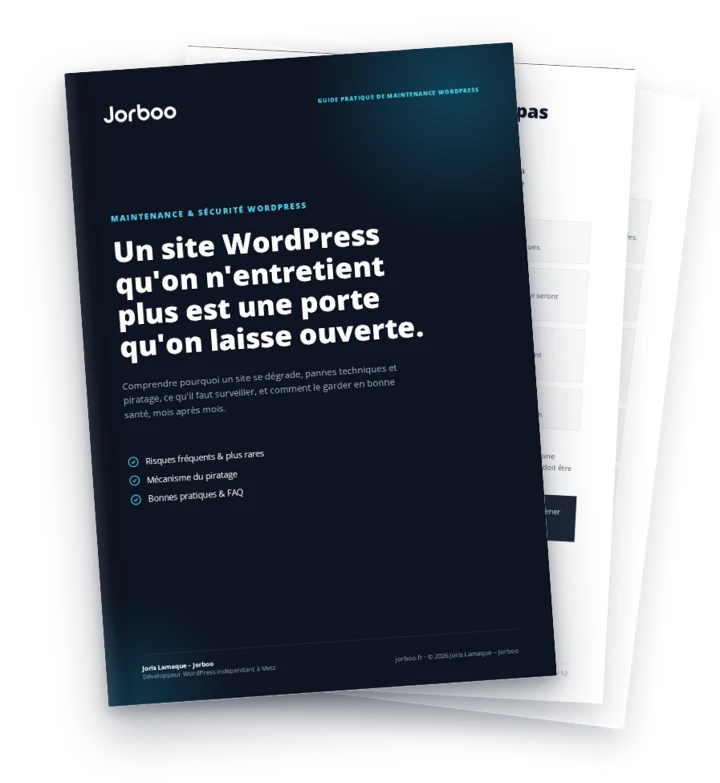
Guide gratuit · PDF de 12 pages
Maintenance & sécurité WordPress : le guide pratique
Des mises à jour faites régulièrement et avec méthode évitent une bonne partie de ces erreurs. Ce guide explique comment garder votre site WordPress à jour et protégé.
Votre site est toujours hors ligne ?
Je peux m’en occuper pour vous. Premier diagnostic gratuit, réponse le jour même pour toute demande reçue avant 16h (jours ouvrés).
En savoir plus sur le détail et les tarifs du dépannage WordPress