Pourquoi le site reste bloqué
Au début de chaque mise à jour, WordPress crée un petit fichier nommé .maintenance à la racine du site. Tant que ce fichier existe, tous les visiteurs voient le message « Brièvement indisponible pour cause de maintenance planifiée. Veuillez revenir dans une minute. » À la fin de la mise à jour, WordPress le supprime.
Si la mise à jour ne va pas au bout, le fichier reste en place et le site reste bloqué jusqu’à ce que quelqu’un l’enlève. Les causes les plus fréquentes :
Comment débloquer le site, étape par étape
Il faut accéder aux fichiers du site, avec un logiciel FTP comme FileZilla ou avec le gestionnaire de fichiers de l’espace client de votre hébergeur.
-
Ouvrir la racine du site
Dans le gestionnaire de fichiers, ouvrez le dossier qui contient wp-config.php, wp-admin et wp-content. C’est la racine de votre site WordPress, souvent nommée public_html ou www.
-
Afficher les fichiers cachés
Le nom du fichier commence par un point : il est masqué par défaut. Dans FileZilla, menu Serveur > Forcer l’affichage des fichiers cachés. Dans le gestionnaire de fichiers de cPanel, Paramètres > Afficher les fichiers cachés.
Le fichier reste invisible malgré cette option ? Certains serveurs FTP refusent de lister les fichiers qui commencent par un point. Essayez avec l’autre outil : le gestionnaire de fichiers de l’espace client si vous étiez en FTP, ou l’inverse. En dernier recours, le support de votre hébergeur peut supprimer le fichier pour vous.
-
Supprimer le fichier .maintenance
Supprimez uniquement ce fichier, puis rechargez votre site. Le message doit disparaître tout de suite.
-
Vérifier la mise à jour interrompue
Connectez-vous à l’administration et ouvrez Tableau de bord > Mises à jour. Si l’extension, le thème ou WordPress lui-même apparaît encore, relancez sa mise à jour, seule.
Si le site affiche une page blanche ou un autre message d’erreur après la suppression, la mise à jour a laissé des fichiers incomplets : consultez le guide erreur critique ou le guide erreur 500.
-
Vider les caches
Si certains visiteurs voient encore le message, videz le cache de votre extension de cache et celui de votre hébergeur.
Avant de commencer
- Ne touchez qu’à ce fichier. Les autres fichiers à la racine sont indispensables au fonctionnement du site.
- Faites une sauvegarde. Depuis l’espace client de votre hébergeur si l’administration n’est plus accessible.
- Une seule modification à la fois. Testez après chaque étape, sinon impossible de savoir ce qui a réglé le problème.
- Ne supprimez pas d’extension. Même si vous pensez qu’une extension a fait échouer la mise à jour, ne supprimez pas son dossier dans wp-content/plugins. Relancez plutôt sa mise à jour (étape 4).
Les questions
Questions fréquentes
Quelques secondes, parfois une minute. S’il est encore là au bout de 10 minutes, la mise à jour ne se terminera pas toute seule.
Les identifiants FTP et l’accès au gestionnaire de fichiers se trouvent dans l’espace client de votre hébergeur. Si vous ne les trouvez pas, le support de l’hébergeur peut supprimer le fichier pour vous.
Non, ce fichier ne contient qu’une date. Le risque vient plutôt de la mise à jour restée incomplète : c’est pour ça qu’il faut faire l’étape 4.
Faites une sauvegarde avant, mettez à jour les extensions une par une et restez sur la page jusqu’à la fin. C’est ce que je fais chaque mois dans les formules de maintenance.
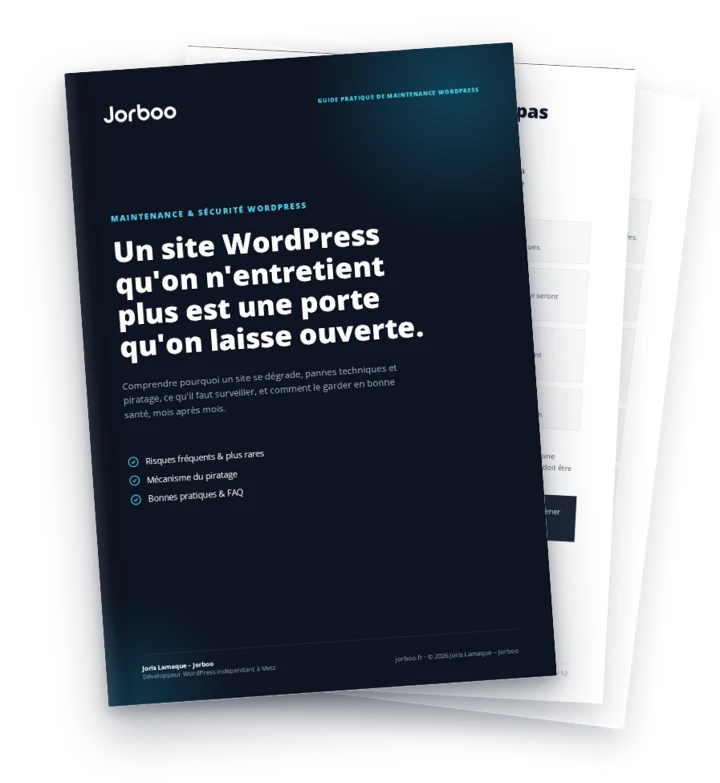
Guide gratuit · PDF de 12 pages
Maintenance & sécurité WordPress : le guide pratique
Des mises à jour faites régulièrement et avec méthode évitent une bonne partie de ces erreurs. Ce guide explique comment garder votre site WordPress à jour et protégé.
Votre site est toujours bloqué ?
Je peux m’en occuper pour vous. Premier diagnostic gratuit, réponse le jour même pour toute demande reçue avant 16h (jours ouvrés).
En savoir plus sur le détail et les tarifs du dépannage WordPress