Les causes les plus fréquentes
WordPress donne à chaque compte un rôle (administrateur, éditeur, auteur…) qui décide des pages accessibles. Le message apparaît quand votre compte n’a pas le rôle attendu, ou quand la page demandée n’existe plus.
Comment retrouver l’accès, étape par étape
Commencez par les étapes les plus simples. Les dernières demandent un accès à la base de données, depuis l’espace client de votre hébergeur (phpMyAdmin).
-
Revenir au tableau de bord
Ouvrez l’adresse de votre site suivie de /wp-admin/. Si le tableau de bord s’affiche, le problème vient seulement de la page que vous essayiez d’ouvrir, souvent liée à une extension qui n’est plus active.
-
Vérifier votre rôle
Dans Comptes > Profil, ou avec l’aide d’un autre administrateur dans Comptes > Tous les comptes, vérifiez que votre compte a bien le rôle « Administrateur ».
-
Désactiver les extensions
Renommez le dossier wp-content/plugins en plugins-old, par FTP ou avec le gestionnaire de fichiers : toutes les extensions sont désactivées d’un coup. Si le site revient, redonnez au dossier son nom d’origine (plugins). Dans l’administration, toutes les extensions apparaissent alors désactivées : réactivez-les une par une, en vérifiant le site après chacune, pour trouver celle qui bloque l’accès.
-
Vérifier le préfixe des tables
Si l’erreur est apparue après une migration, comparez le préfixe indiqué dans wp-config.php (ligne $table_prefix) avec le nom des tables dans phpMyAdmin. Dans la table usermeta, les lignes capabilities et user_level doivent commencer par ce même préfixe. Par exemple, si votre préfixe est wp_site_, la ligne doit s’appeler wp_site_capabilities. Si elle s’appelle encore wp_capabilities, WordPress vous connecte mais ne reconnaît pas vos droits d’administrateur. Même chose dans la table options pour la ligne user_roles (wp_site_user_roles dans cet exemple).
-
Rétablir le rôle administrateur
Si votre rôle a été modifié, il peut être rétabli depuis phpMyAdmin, dans la table usermeta. C’est une manipulation délicate : une erreur peut bloquer tous les comptes. Faites une sauvegarde de la base de données avant, ou faites-vous aider.
Avant de commencer
- Vérifiez les comptes. Si votre rôle a changé sans raison, regardez s’il existe des comptes administrateurs que vous ne connaissez pas : c’est un signe de piratage.
- Faites une sauvegarde. Depuis l’espace client de votre hébergeur si l’administration n’est plus accessible.
- Une seule modification à la fois. Testez après chaque étape, sinon impossible de savoir ce qui a réglé le problème.
- Désactivez, ne supprimez pas. Pour tester une extension, la désactiver suffit et vous gardez ses réglages.
Les questions
Questions fréquentes
L’erreur 403 vient du serveur, avant que WordPress se charge. Ici, c’est WordPress qui refuse l’accès en fonction de votre compte. Si votre message est en anglais et parle de « resource », le blocage vient du serveur : consultez le guide erreur 403.
C’est possible, surtout si de nouveaux comptes administrateurs sont apparus. Dans ce cas, changer votre mot de passe ne suffit pas : consultez le guide site WordPress piraté.
Le rôle Éditeur permet de gérer le contenu, mais pas les extensions ni les réglages. Le site vous appartient : vous pouvez demander un accès administrateur à votre prestataire, ou passer par votre hébergeur si l’hébergement est à votre nom.
L’extension a peut-être changé l’adresse de sa page de réglages. Passez par le menu de gauche plutôt que par un ancien favori. Si le menu a disparu, l’extension a peut-être été désactivée à cause d’une erreur.
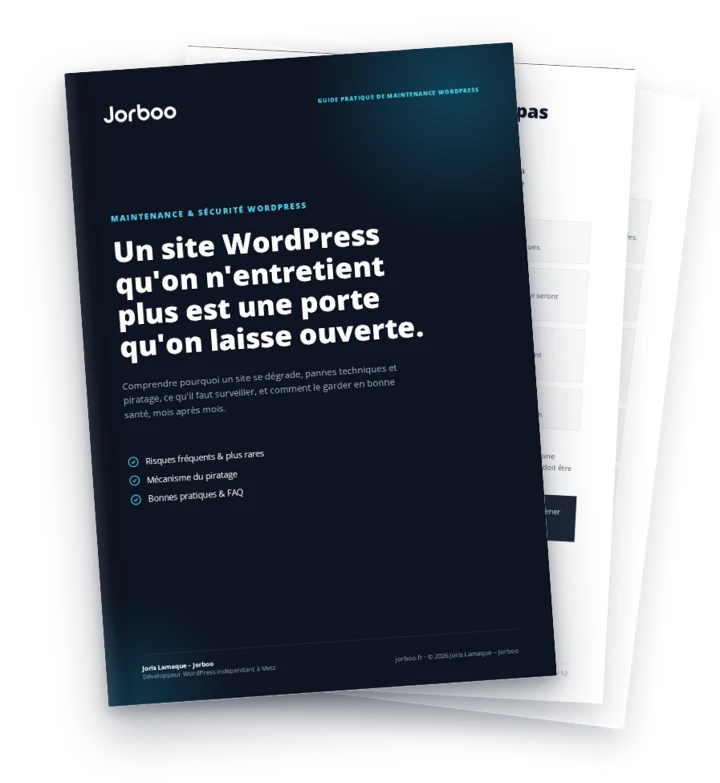
Guide gratuit · PDF de 12 pages
Maintenance & sécurité WordPress : le guide pratique
Des mises à jour faites régulièrement et avec méthode évitent une bonne partie de ces erreurs. Ce guide explique comment garder votre site WordPress à jour et protégé.
Toujours pas d’accès à votre administration ?
Je peux m’en occuper pour vous. Premier diagnostic gratuit, réponse le jour même pour toute demande reçue avant 16h (jours ouvrés).
En savoir plus sur le détail et les tarifs du dépannage WordPress