Ce que veut dire ce message
Depuis la version 5.2, WordPress affiche ce message quand une erreur PHP empêche le site de fonctionner. En même temps, il envoie un e-mail à l’adresse d’administration du site, avec le nom de l’extension ou du thème en cause. Les causes les plus fréquentes :
Comment remettre le site en ligne, étape par étape
Les étapes 1 et 2 se font sans aucun accès technique. Les suivantes demandent un accès aux fichiers, par FTP ou par le gestionnaire de fichiers de votre hébergeur.
-
Chercher l’e-mail de WordPress
Ouvrez la boîte mail de l’adresse d’administration du site et cherchez un message intitulé « Votre site rencontre un problème technique ». Pensez à regarder dans les courriers indésirables.
Il indique l’extension ou le thème en cause et contient un lien vers le mode de récupération.
-
Utiliser le mode de récupération
Le lien ouvre l’administration malgré l’erreur. Désactivez l’extension signalée, puis quittez le mode de récupération. Si le site revient, attendez une mise à jour corrective ou cherchez une extension de remplacement avant de la réactiver.
-
Désactiver les extensions par FTP
Sans l’e-mail, renommez le dossier wp-content/plugins en plugins-old : toutes les extensions sont désactivées d’un coup. Si le site revient, redonnez au dossier son nom d’origine (plugins). Dans l’administration, toutes les extensions apparaissent alors désactivées : réactivez-les une par une, en vérifiant le site après chacune, pour trouver celle qui provoque l’erreur.
-
Tester le thème
Si les extensions ne sont pas en cause, renommez le dossier de votre thème dans wp-content/themes (par exemple mon-theme en mon-theme-old). WordPress bascule alors sur un thème par défaut, comme Twenty Twenty-Five ou Twenty Twenty-Four, s’il en reste un d’installé. Si le site revient avec une mise en page simplifiée, l’erreur vient du thème ou d’une incompatibilité avec lui. Pensez à redonner son nom d’origine au dossier avant de le corriger.
-
Lire le message d’erreur
Pour connaître la cause exacte, ajoutez ces lignes dans wp-config.php, au-dessus de « C’est tout, ne touchez pas à ce qui suit » :
define( 'WP_DEBUG', true );
define( 'WP_DEBUG_LOG', true );
define( 'WP_DEBUG_DISPLAY', false );
L’erreur est alors écrite dans wp-content/debug.log, avec le fichier et la ligne en cause. Retirez ces lignes une fois le problème réglé.
Avant de commencer
- Ne réinstallez pas WordPress. La cause est presque toujours une extension ou le thème. Réinstaller ne règle rien et peut faire perdre des réglages.
- Faites une sauvegarde. Depuis l’espace client de votre hébergeur si l’administration n’est plus accessible.
- Une seule modification à la fois. Testez après chaque étape, sinon impossible de savoir ce qui a réglé le problème.
- Désactivez, ne supprimez pas. Pour tester une extension, la désactiver suffit et vous gardez ses réglages.
Les questions
Questions fréquentes
L’adresse d’administration est peut-être ancienne, ou votre site n’arrive pas à envoyer d’e-mails. Autre piège : le lien envoyé par WordPress n’est valable que 24 heures. Passé ce délai, il ne fonctionne plus. Dans ces deux cas, passez directement à l’étape 3.
Sur le fond, c’est le même problème : une erreur PHP qui empêche le site de fonctionner. Depuis la version 5.2, WordPress l’intercepte et affiche ce message à la place d’une page blanche. Si votre écran est totalement blanc, consultez le guide page blanche. Si le message indique « Internal Server Error », consultez le guide erreur 500 WordPress.
Vérifiez que les lignes sont bien au-dessus de « C’est tout, ne touchez pas à ce qui suit » et qu’il n’existe pas déjà une ligne WP_DEBUG réglée sur false plus haut dans le fichier. Le journal d’erreurs de l’hébergeur est une autre source.
C’est souvent une extension qui ne se charge que dans l’administration, comme un constructeur de pages ou une extension de sauvegarde. Les étapes 1 à 3 restent valables.
Faites une sauvegarde avant chaque mise à jour, mettez à jour les extensions une par une et vérifiez le site après chacune. C’est ce que je fais chaque mois dans les formules de maintenance.
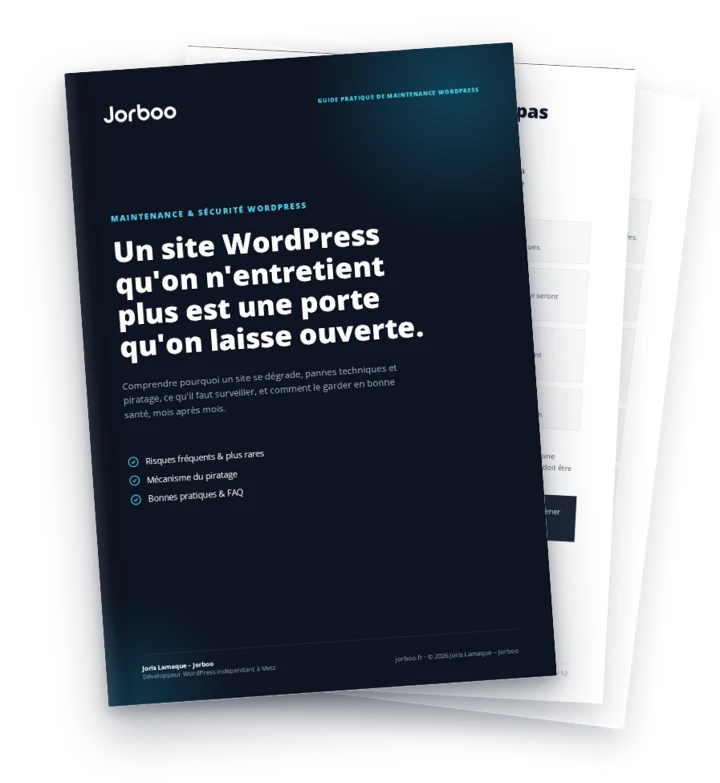
Guide gratuit · PDF de 12 pages
Maintenance & sécurité WordPress : le guide pratique
Des mises à jour faites régulièrement et avec méthode évitent une bonne partie de ces erreurs. Ce guide explique comment garder votre site WordPress à jour et protégé.
Votre site affiche toujours une erreur critique ?
Je peux m’en occuper pour vous. Premier diagnostic gratuit, réponse le jour même pour toute demande reçue avant 16h (jours ouvrés).
En savoir plus sur le détail et les tarifs du dépannage WordPress