Ce que veut dire ce message
cURL est l’outil que votre serveur utilise pour se connecter à d’autres sites. L’erreur 7 veut dire que la connexion n’a pas pu s’établir : la demande part de votre serveur et n’arrive pas à destination.
Contrairement à la plupart des erreurs WordPress, le site s’affiche normalement. Le danger est ailleurs : sans mises à jour, les failles de sécurité s’accumulent. Les causes les plus fréquentes :
Comment corriger l’erreur, étape par étape
Les premières étapes se font depuis l’administration. La dernière demande l’aide de votre hébergeur.
-
Réessayer plus tard
Attendez une heure et relancez la vérification dans Tableau de bord > Mises à jour. Si le message disparaît, c’était un incident temporaire.
-
Consulter la santé du site
Ouvrez Outils > Santé du site. Si WordPress signale aussi un problème avec l’API REST ou les tâches planifiées, la cause est probablement la même : les connexions sortantes du serveur.
-
Vérifier wp-config.php
Recherchez la ligne WP_HTTP_BLOCK_EXTERNAL. Si elle est réglée sur true, les connexions externes sont bloquées volontairement. Si personne ne sait pourquoi elle a été ajoutée, le plus simple est de supprimer cette ligne. Si elle doit rester, autorisez wordpress.org en ajoutant :
define( 'WP_ACCESSIBLE_HOSTS', '*.wordpress.org' );Attention : cette exception n’autorise que wordpress.org. Les extensions et thèmes premium (Elementor Pro, WP Rocket, thèmes achetés…) se mettent à jour depuis leurs propres serveurs et resteront bloqués. Il faudra ajouter leurs adresses à la liste, séparées par des virgules.
-
Désactiver les extensions de sécurité
Désactivez-les une par une et relancez la vérification des mises à jour après chacune.
-
Contacter votre hébergeur
Envoyez-lui le message d’erreur complet. Il peut vérifier le pare-feu et la résolution DNS du serveur, et autoriser les connexions vers api.wordpress.org et downloads.wordpress.org sur le port 443.
Demandez-lui aussi de vérifier la connexion IPv6 du serveur. Si elle est défaillante, il peut forcer les connexions sortantes en IPv4.
Avant de commencer
- Ne restez pas sans mises à jour. Tant que l’erreur est là, votre site ne reçoit plus de correctifs de sécurité.
- Faites une sauvegarde. Depuis l’espace client de votre hébergeur si l’administration n’est plus accessible.
- Une seule modification à la fois. Testez après chaque étape, sinon impossible de savoir ce qui a réglé le problème.
- Désactivez, ne supprimez pas. Pour tester une extension, la désactiver suffit et vous gardez ses réglages.
Les questions
Questions fréquentes
Non, c’est fréquent et sans risque pour votre site en ligne. Votre antivirus, votre pare-feu ou votre VPN peuvent bloquer la connexion depuis votre ordinateur. Le plus souvent, il suffit de couper le VPN le temps des mises à jour, ou d’autoriser votre logiciel de développement (Local, MAMP…) dans le pare-feu de Windows ou de macOS.
Oui : téléchargez l’extension sur wordpress.org et envoyez-la par FTP. Mais c’est long et risqué sur un site avec beaucoup d’extensions. Mieux vaut régler la cause. Si votre site a pris beaucoup de retard, la remise à niveau est faite pour ça.
Non. L’erreur 28 est un délai dépassé, les erreurs 35 et 60 concernent le certificat SSL. La méthode reste la même : partir du message exact, puis vérifier avec l’hébergeur.
C’est la même cause : api.wordpress.org sert à vérifier s’il existe des mises à jour, downloads.wordpress.org à télécharger les fichiers. Les deux doivent être accessibles.
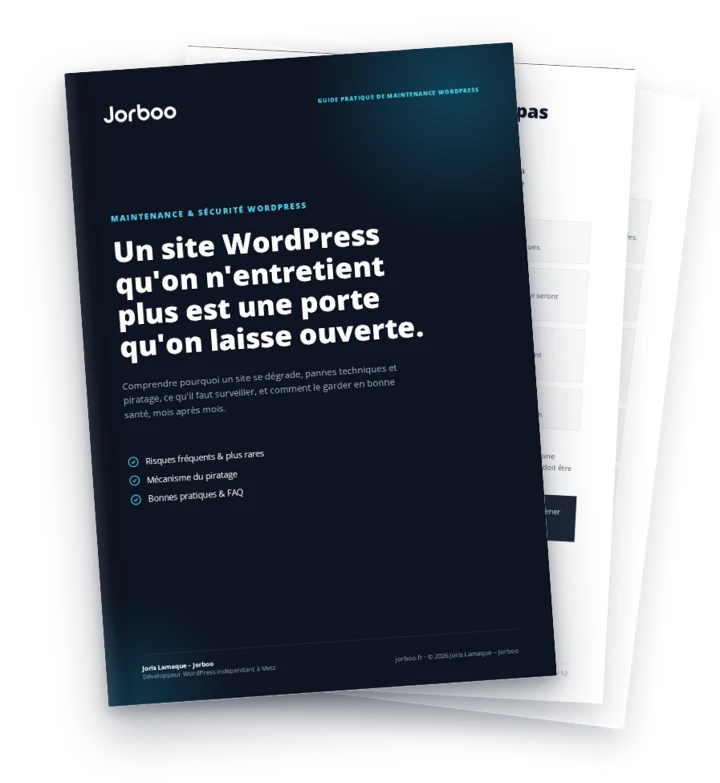
Guide gratuit · PDF de 12 pages
Maintenance & sécurité WordPress : le guide pratique
Des mises à jour faites régulièrement et avec méthode évitent une bonne partie de ces erreurs. Ce guide explique comment garder votre site WordPress à jour et protégé.
Vos mises à jour sont toujours bloquées ?
Je peux m’en occuper pour vous. Premier diagnostic gratuit, réponse le jour même pour toute demande reçue avant 16h (jours ouvrés).
En savoir plus sur le détail et les tarifs du dépannage WordPress